Votre ordinateur refuse de démarrer ? Il devient lent sans raison ? Votre connexion Internet ne fonctionne plus ?
Avant d’appeler un technicien, sachez qu’il existe des solutions simples que vous pouvez mettre en place vous-même. Dans la majorité des cas, les pannes informatiques du quotidien sont liées à un petit problème de configuration, de mise à jour ou de matériel mal branché.
Avec un peu de méthode et quelques réflexes essentiels, vous pouvez souvent régler la situation en quelques minutes. Voici un guide pratique en trois étapes pour dépanner votre ordinateur efficacement, sans stress et sans frais inutiles.
Commencer par les vérifications de base
Cela peut paraître évident, mais beaucoup de pannes viennent d’un détail.
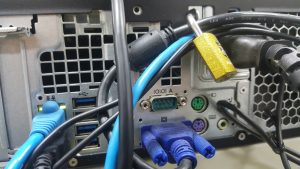
Vérifiez l’alimentation
Si votre ordinateur ne s’allume pas :
-
Vérifiez que la prise fonctionne.
-
Testez une autre prise murale.
-
Contrôlez le câble d’alimentation.
-
Assurez-vous que la batterie est chargée (ordinateur portable).
Sur un ordinateur portable, retirez la batterie si possible, puis rebranchez uniquement le chargeur. Essayez de redémarrer.
Redémarrez l’ordinateur
Le redémarrage reste la solution la plus simple et la plus efficace.
Un redémarrage permet :
-
De fermer les programmes bloqués.
-
De libérer la mémoire vive.
-
De relancer les services système.
Sur Windows, cliquez sur Démarrer puis Redémarrer.
Sur macOS, cliquez sur le menu Pomme puis Redémarrer.
Si l’ordinateur est totalement bloqué, maintenez le bouton d’alimentation enfoncé pendant 10 secondes.
Vérifiez les branchements
Un écran noir ne signifie pas forcément que l’ordinateur est en panne.
-
Vérifiez le câble HDMI ou VGA.
-
Assurez-vous que l’écran est allumé.
-
Testez avec un autre câble si possible.
-
Essayez un autre port.
Pour un clavier ou une souris qui ne fonctionne plus, changez le port USB ou remplacez les piles si l’appareil est sans fil.
Résoudre les problèmes les plus fréquents
Une fois les vérifications de base effectuées, vous pouvez passer aux pannes courantes.
Ordinateur lent : que faire ?
Un ordinateur qui ralentit n’est pas forcément en fin de vie.
Voici les causes les plus fréquentes :
Trop de programmes au démarrage
Sur Windows :
-
Tapez « Gestionnaire des tâches ».
-
Cliquez sur l’onglet « Démarrage ».
-
Désactivez les programmes inutiles.
Sur macOS :
-
Ouvrez Réglages.
-
Accédez à « Général ».
-
Cliquez sur « Ouverture automatique ».
Disque dur saturé
Supprimez les fichiers inutiles :
-
Videz la corbeille.
-
Supprimez les anciens téléchargements.
-
Désinstallez les logiciels que vous n’utilisez plus.
Pensez aussi à utiliser l’outil de nettoyage de disque intégré.
Virus ou logiciel malveillant
Un antivirus à jour est indispensable. Lancez une analyse complète du système.
Évitez de télécharger des logiciels depuis des sites non fiables.
Problème de connexion Internet
Votre ordinateur est connecté au Wi-Fi, mais Internet ne fonctionne pas ?
Voici les étapes à suivre :
-
Redémarrez votre box Internet.
-
Désactivez puis réactivez le Wi-Fi.
-
Oubliez le réseau et reconnectez-vous.
-
Testez avec un câble Ethernet.
Si le problème persiste, vérifiez si d’autres appareils sont connectés. Si aucun appareil n’a Internet, le souci vient probablement de votre box.
Un logiciel ne répond plus
Un programme bloqué peut donner l’impression que tout l’ordinateur est en panne.
Sur Windows :
-
Appuyez sur Ctrl + Alt + Suppr.
-
Ouvrez le Gestionnaire des tâches.
-
Sélectionnez le programme.
-
Cliquez sur « Fin de tâche ».
Sur macOS :
-
Appuyez sur Cmd + Option + Échap.
-
Forcez à quitter l’application.
Ensuite, relancez le logiciel.
Si le problème se répète, vérifiez les mises à jour du programme.
Utiliser les outils intégrés de dépannage
Votre ordinateur possède déjà des outils de réparation intégrés. Il suffit de savoir où les trouver.

Les mises à jour système
Un système non mis à jour peut provoquer des bugs.
Sur Windows :
-
Ouvrez Paramètres.
-
Cliquez sur Windows Update.
-
Lancez la recherche de mises à jour.
Sur macOS :
-
Ouvrez Réglages Système.
-
Cliquez sur Mise à jour de logiciels.
Installez toujours les mises à jour importantes.
Restaurer le système
Si votre ordinateur fonctionnait bien avant et que le problème est récent, vous pouvez revenir à un point antérieur.
Sur Windows :
-
Recherchez « Restauration du système ».
-
Choisissez un point de restauration.
-
Lancez le processus.
Cette opération ne supprime pas vos fichiers personnels.
Démarrer en mode sans échec
Le mode sans échec permet de démarrer l’ordinateur avec le strict minimum.
Il aide à identifier :
-
Un pilote défectueux.
-
Un logiciel incompatible.
-
Un virus.
Sur Windows :
-
Maintenez la touche Maj en cliquant sur Redémarrer.
-
Accédez aux options avancées.
-
Sélectionnez Mode sans échec.
Sur macOS :
-
Maintenez la touche Maj au démarrage.
Si le problème disparaît en mode sans échec, cela signifie qu’un logiciel installé récemment est probablement responsable.
Réinitialiser l’ordinateur
En dernier recours, vous pouvez réinitialiser votre système.
Windows permet une réinitialisation en conservant vos fichiers.
macOS propose également une réinstallation du système.
Avant toute manipulation, sauvegardez vos données sur un disque dur externe ou sur un service cloud.
In fine, dépanner son ordinateur sans appeler un technicien est souvent possible.
Dans la majorité des cas, les pannes sont liées à :
-
Un problème d’alimentation.
-
Un logiciel bloqué.
-
Un manque de mises à jour.
-
Un disque saturé.
-
Une mauvaise connexion réseau.
En adoptant une méthode simple et logique, vous pouvez identifier l’origine du problème et le résoudre vous-même.
Prenez le temps de vérifier les bases. Redémarrez. Nettoyez. Mettez à jour.
Vous gagnerez du temps, de l’argent et surtout en autonomie. Et si malgré tout la panne persiste, vous pourrez alors faire appel à un professionnel en sachant que vous avez déjà éliminé les causes les plus fréquentes.
Avec ces conseils pratiques, votre ordinateur n’aura plus beaucoup de secrets pour vous.